


系统安全
版本:v4.3.1-foss-foss 手机版
大小:12.5M
免费
类型:国产软件
更新:2026-09-03 14:38
立即下载
扫一扫下载到手机
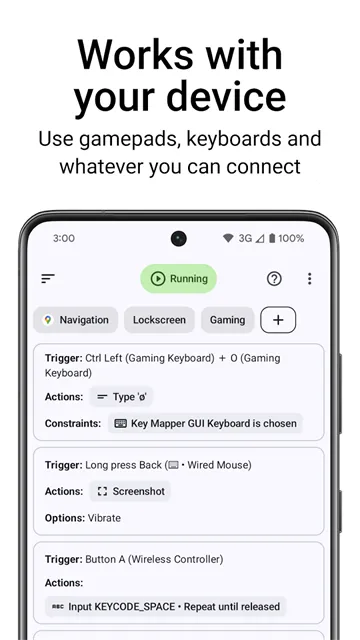
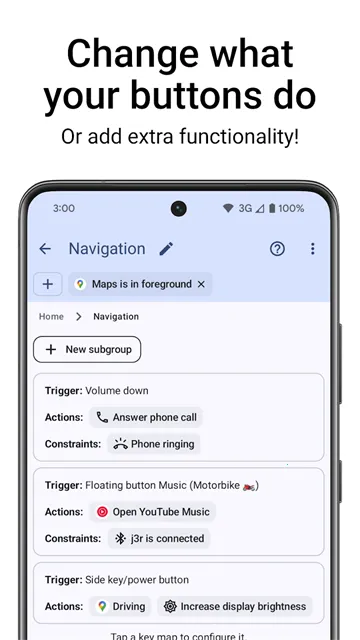
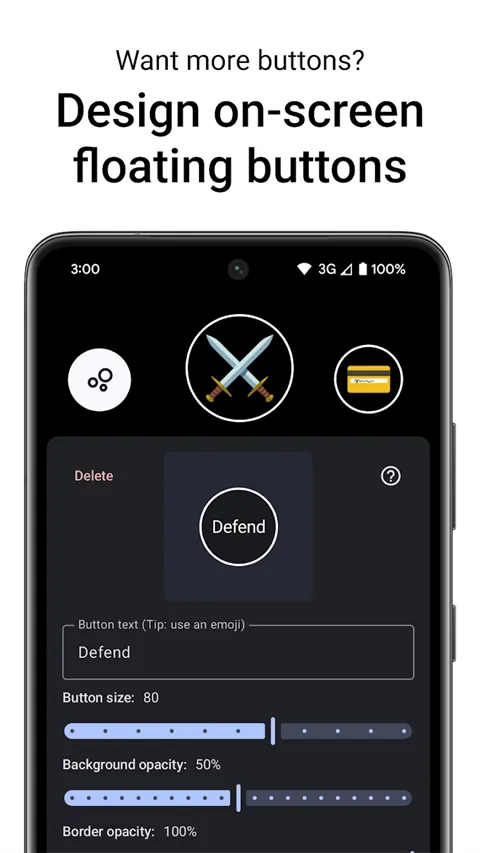
键映射器连点器KeyMer是一款专业系统工具,在安卓设备上表现出色。它能模拟高频点击,全面自定义物理按键、指纹手势及外接键盘输入方式,简化操作流程,提升使用与游戏效率。其功能丰富,如触发器设定、动作宏编辑等,虽初始配置有学习成本,但可玩性和实用性高,是追求高效操作的用户好帮手。
强大连点与重映射能力
能模拟高频点击并全面自定义输入方式,简化操作流程,提升使用效率。
丰富操作指令与宏编辑
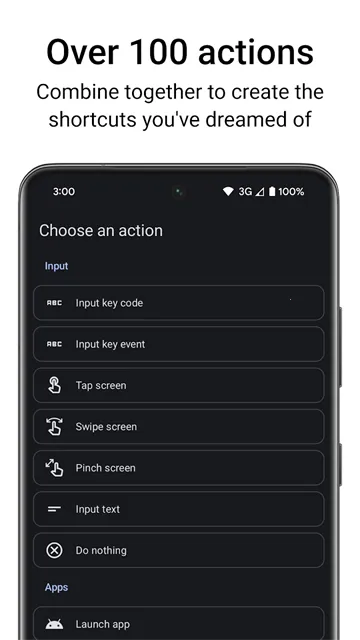
内置超100种操作指令,可设计含延迟、循环和条件判断的复杂宏序列,精准控制操作。
精细化场景限制功能
可指定键映射在特定应用、屏幕状态或媒体播放时生效,避免误触,实现差异化按键策略。
深度集成无障碍服务
辅助功能开启后能更稳定执行全局操作,简化权限修复流程,提升兼容性与响应速度。
个性化键位映射
可根据需求调整触发方式和执行动作,实现个性化按键控制效果。
多模式触发器选择
一个触发器支持短按、长按以及双击三种点击模式,可自由选择。
操作参数灵活调整
点击操作项目右侧按钮可打开编辑菜单,调整执行时间、重复次数等操作参数。
便捷管理键映射方案
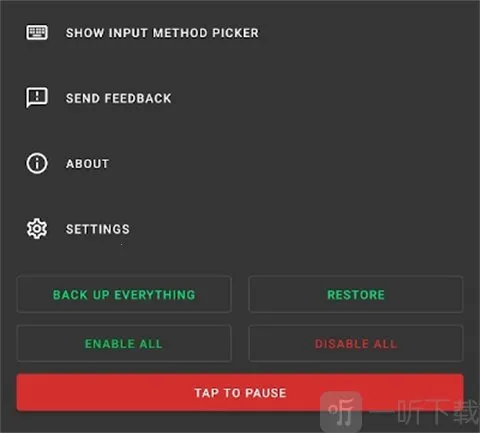
可保存、暂停、重新启用或关闭键映射方案,支持备份与恢复数据,还能切换输入法。
一、开启重新映射音量键权限
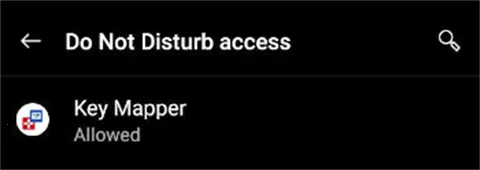
该功能仅支持Android 6.0及以上系统使用。如果想要重新设置音量按钮功能,并且在开启“勿扰模式”的情况下继续使用,需要先授予键映射器对应权限。当权限未开启时,软件会弹出提示错误。
点击“修复”按钮即可进入权限设置页面,在应用列表中找到键映射器,然后选择“允许”完成授权。
二、添加操作设置
完成权限配置后,就可以开始添加需要执行的操作。如果设备屏幕较大,可以直接在底部看到“添加操作”按钮;如果没有显示该按钮,可以点击顶部的“操作”标签,再进入添加操作页面。
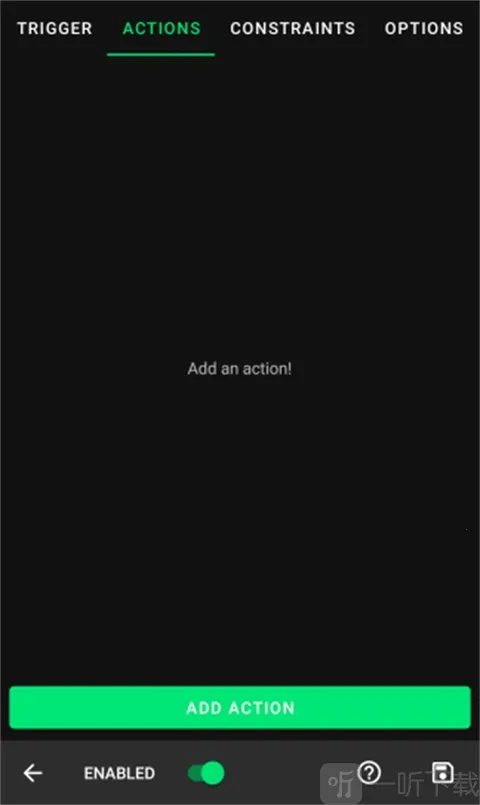
点击底部的“添加操作”按钮后,会进入操作选择界面。在这里可以看到大量可使用的功能选项,用户可以根据需求选择对应操作。
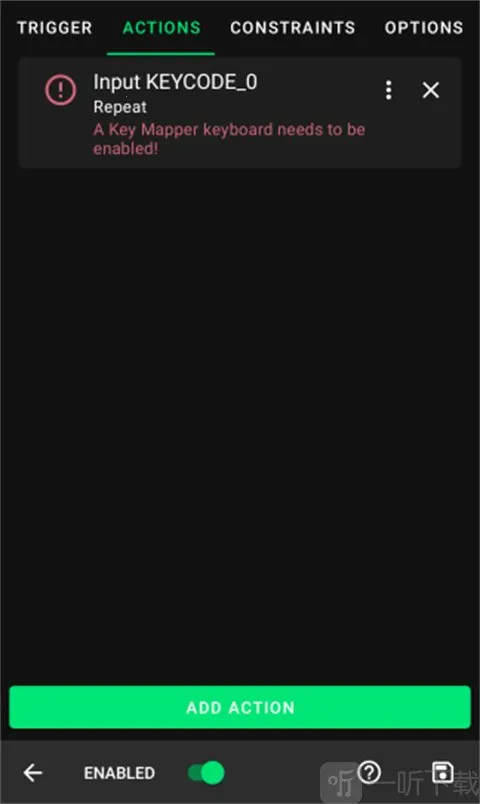
以简单演示为例,在KEYCODE选项中选择KEYCODE_0,该功能可以模拟键盘输入数字0。键映射器会检测当前设置是否完整,如果缺少必要权限,会在操作下方显示错误提示。点击对应操作即可进入修复页面,例如提示开启键映射器键盘功能时,需要按照引导完成设置。按键代码类操作是软件中最常使用的功能之一。
三、修复操作异常问题
1、点击出现错误提示的操作项目,进入修复界面。
2、如果创建的是按键代码、按键事件或文本输入操作,需要先阅读软件提供的设置向导。
3、点击操作后会自动跳转到设备的“语言和输入法”设置页面。在普通Android 11设备中,可以看到当前安装的所有输入法列表。
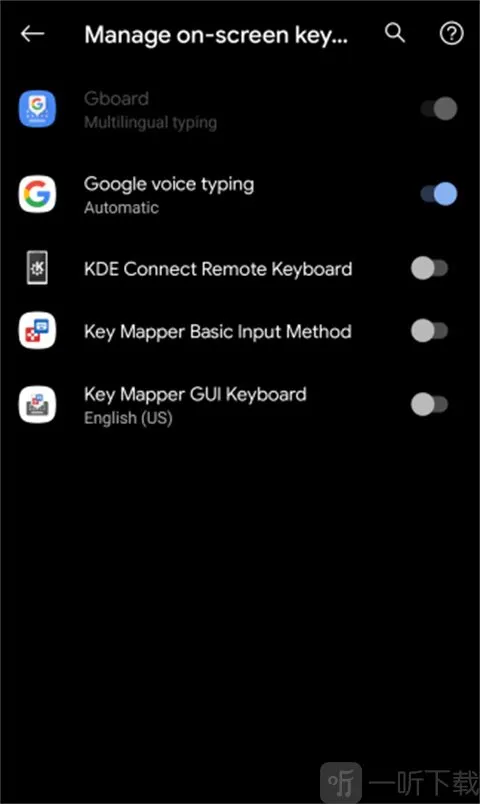
4、根据前面的设置向导完成后续步骤。例如设备中安装了按键映射GUI键盘,需要开启对应输入法,然后返回键映射器页面。
5、返回后可以看到仍有一个需要处理的问题。
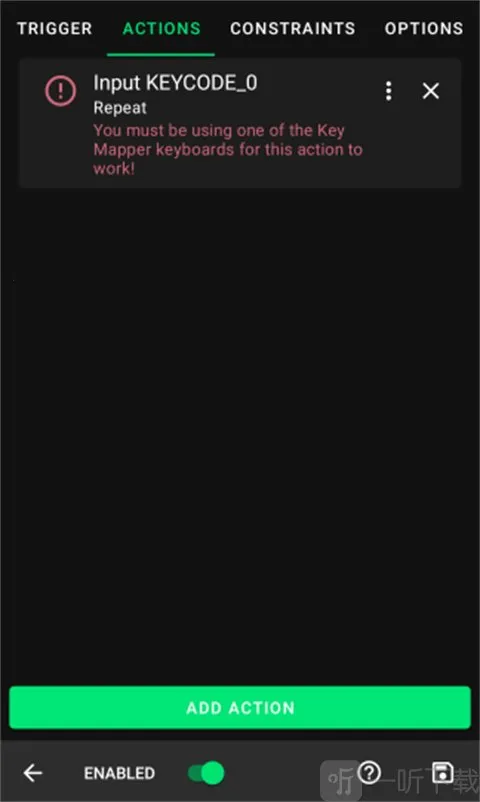
6、再次点击该操作,会弹出输入法选择界面。在Android 11及以上版本中,如果已经开启辅助功能服务,Key Mapper可以自动修复部分问题,无需手动切换输入法。
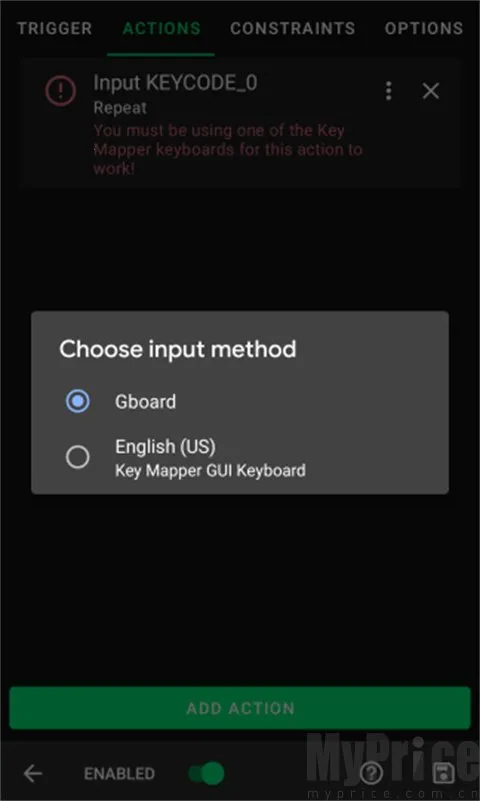
7、由于已经启用了按键映射GUI键盘,因此选择对应的按键映射输入法即可。
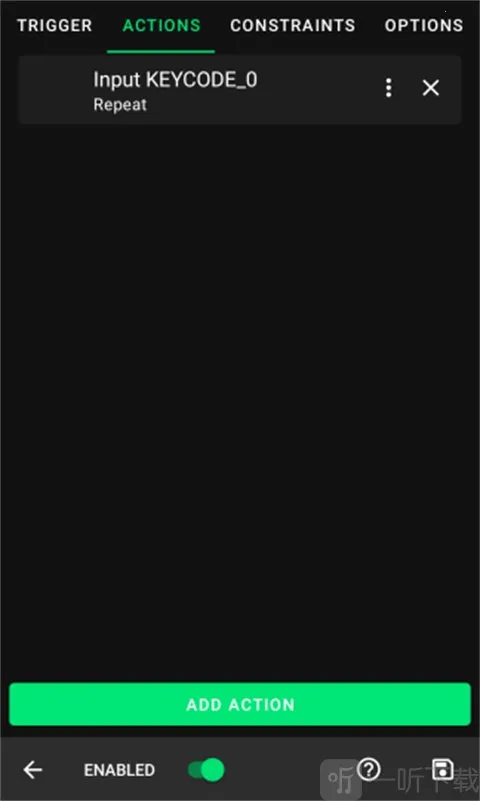
8、完成以上设置后,键映射器中的错误提示会消失,当前操作即可正常运行。
四、自定义键位映射功能
用户可以根据实际需求调整触发方式和执行动作,实现更加个性化的按键控制效果。大部分情况下,建议对触发器和操作内容进行自定义设置。
五、设置触发条件
首先进入触发器设置,点击触发器名称右侧的三个点菜单,即可打开相关功能选项。
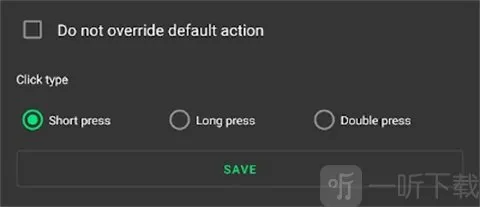
在设置菜单中,可以选择多种不同配置。其中开启“不覆盖默认操作”后,键映射器不会替代原本按键功能,而是同时执行映射动作和设备默认操作。
此外,一个触发器支持三种点击模式,分别是短按、长按以及双击,用户可以根据使用场景自由选择。
自定义操作设置
接下来点击操作项目右侧的三个点按钮,可以打开操作编辑菜单。
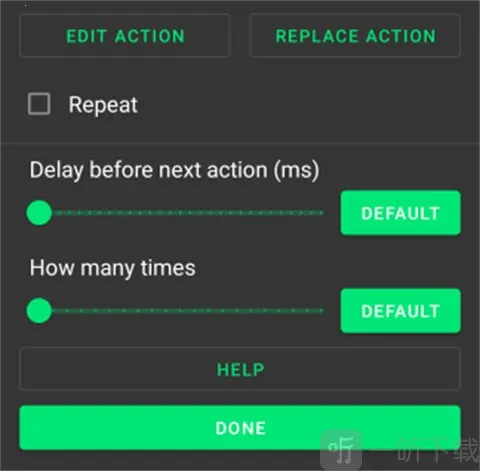
在该页面中,可以调整多项操作参数,包括执行时间、重复次数等内容,让按键映射效果更加符合个人需求。
六、管理键映射方案
完成按键设置后,点击屏幕右下角的保存图标,即可保存当前键映射方案并返回主界面。
保存成功后,设置好的键映射功能即可生效。如果需要暂停或重新启用全部键映射,可以下拉通知栏,点击键映射器通知,在暂停与运行状态之间进行切换。
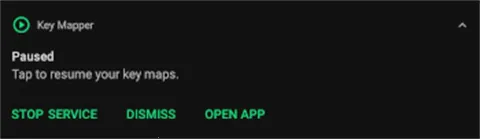
在键映射器主界面点击三栏菜单,可以进入软件通用设置页面,查看更多管理选项。
在这里可以统一暂停、恢复、启用或关闭所有已创建的键映射方案。
同时支持备份与恢复键映射数据,方便用户更换设备或重新安装软件后快速恢复设置。
点击“显示输入法选择器”,还可以在兼容键映射器的键盘与其他输入法之间进行切换。
1. **竞技比拼玩法**:游戏玩家可把音量键映射为连点功能,设置极短间隔时间,实现自动射击或快速拾取,告别手动点击的疲劳。在游戏中,这种玩法能让玩家操作更迅速,抢占先机,体验到更流畅刺激的竞技过程。
2. **特技操作玩法**:内置超100种操作指令,能设计含延迟、循环和条件判断的复杂宏序列。比如模拟滑动、输入文本或启动应用等,实现精准控制,自动化处理重复性任务,带来独特的操作体验,仿佛拥有了游戏中的“神操作”技能。
3. **自由探索玩法**:用户可自由选择短按、长按、双击甚至组合按键作为触发条件,还支持多触发器协同,像通过Ctrl + H组合键快速返回桌面等。这种丰富的触发方式能让用户不断探索新的操作可能,发现更多便捷的操作组合。
4. **自定义设置玩法**:能根据实际需求调整触发方式和执行动作,实现个性化按键控制效果。大部分情况可对触发器和操作内容自定义,还能设置触发条件,如开启不覆盖默认操作,一个触发器支持短按、长按、双击三种点击模式,满足多样的自定义需求,打造专属操作方式。
1. 键映射器连点器Key Mer仅支持Android6.0及以上系统,若要重新设置音量按钮功能且在开启勿扰模式时继续使用,需授予其对应权限。权限未开启时软件会弹出错误提示,点击修复按钮进入权限设置页面,在应用列表中找到键映射器并选择允许完成授权。
2. 设置完成权限配置后,若设备屏幕大,可直接在底部看到添加操作按钮;若未显示,点击顶部操作标签进入添加操作页面。点击底部添加操作按钮进入操作选择界面,这里有大量功能选项,可按需选择,如在KEYCODE选项中选KEYCODE0可模拟键盘输入数字0。键映射器会检测设置是否完整,缺少必要权限会在操作下方显示错误提示,点击对应操作进入修复页面按引导完成设置。
3. 点击出现错误提示的操作项目进入修复界面,若创建的是按键代码按键事件或文本输入操作,需先阅读软件提供的设置向导,点击操作后会自动跳转到设备语言和输入法设置页面,在普通Android11设备中能看到所有输入法列表,根据设置向导完成后续步骤,如设备安装了按键映射GUI键盘,需开启对应输入法后返回键映射器页面,再次点击该操作会弹出输入法选择界面,在Android11及以上版本中,若启用辅助功能服务,KeyMapper可自动修复部分问题,无需手动切换输入法,选择对应的按键映射输入法,完成设置后错误提示消失,操作即可正常运行。
4. 用户可根据实际需求调整触发方式和执行动作,实现个性化按键控制效果,大部分情况建议对触发器和操作内容进行自定义设置。
5. 进入触发器设置,点击触发器名称右侧三个点菜单打开相关功能选项,在设置菜单中可选择多种配置,开启不覆盖默认操作后,键映射器不会替代原本按键功能,而是同时执行映射动作和设备默认操作,一个触发器支持短按、长按、双击三种点击模式,可根据使用场景自由选择。
6. 点击操作项目右侧三个点按钮打开操作编辑菜单,在该页面可调整执行时间、重复次数等多项操作参数,让按键映射效果更符合个人需求。
7. 完成按键设置后,点击屏幕右下角保存图标保存当前键映射方案并返回主界面,保存成功后设置好的键映射功能生效。如需暂停或重新启用全部键映射,可下拉通知栏点击键映射器通知在暂停与运行状态间切换。在键映射器主界面点击三栏菜单进入软件通用设置页面,可统一暂停、恢复、启用或关闭所有已创建的键映射方案,支持备份与恢复键映射数据,点击显示输入法选择器可在兼容键映射器的键盘与其他输入法之间切换。
1. 此软件仅支持 Android6.0 及以上系统,重新设置音量按钮功能,开启勿扰模式仍想用,需授予键映射器对应权限,否则软件会弹出错误提示,点击修复进入权限设置页面完成授权。
2. 添加操作时,若设备屏幕大,底部有添加操作按钮;若未显示,点击顶部操作标签进入添加操作页面。选择操作后,软件会检测设置完整性,缺少权限会有错误提示,点击对应操作按引导完成设置。
3. 操作遇异常问题,点击错误提示操作项目进入修复界面,创建按键代码等操作要先读设置向导,按步骤在设备语言和输入法设置页面完成后续操作。
4. 用户可按需求调整触发方式和执行动作自定义键位映射,大部分情况建议对触发器和操作内容进行自定义设置。
5. 设置触发条件,点击触发器名称右侧三点菜单选配置,开启不覆盖默认操作则同时执行映射和默认动作;一个触发器支持短按、长按、双击三种点击模式。自定义操作可调整执行时间、重复次数等参数。
 王者手游隐藏器
系统安全43.5M
隐私防护工具,守护手机安全
 PhotoColors
系统安全147.6M
光影天地,定格日常闪光瞬间
 灵动组件免费
系统安全79.7M
灵动岛工具集,一键美化手机桌面
 二手车门店系统
系统安全69.2M
二手车业务多环节标准化流程
 换机互传搬家助手
系统安全31.2M
换机互传助手,跨品牌换机无忧
 天成管家2026最新版本
系统安全32.5M
天成管家,世纪天成玩家省心搭档
网友评论
帝国扩张:争霸

形态大冒险免广告版2026官方最新版本

码头渔夫小游戏2026官方最新版本

皇冠大炮游戏

现代FPS枪战游戏2026最新版本

资本家猎人

邻居战争游戏去广告版2026最新版本

新年烟花游乐场

机器派对完整版

微多开分身框架

多开大师框架2026最新版本

笑对人生多开分身终结版22026官方最新版本

安卓手机搬家免费

sdelete文件粉碎最新手机版

青龙助手2026最新版本

狗狗能吃APP最新手机版

浮岛AI

悦读字体放大镜2026官方最新版本










热门评论