


实用工具
版本:v1.0.2 手机版
大小:14.3M
免费
类型:国产软件
更新:2026-09-23 14:48
立即下载
扫一扫下载到手机
钉图2026最新版本是超实用的手机截图固定工具,能把截图牢牢钉在桌面任意挪动。它的截图图库设有浏览和编辑两种模式,方便查看历史截图。还支持PDF转图片,也能编辑本地图库的图片,适配各类用户需求,快来体验~
平时整理工作截图、素材图片时,是不是总觉得找图、用图特别麻烦?钉图标记工具就能轻松解决这些困扰。你可以用它截取屏幕内容后,把图片固定在手机桌面任意位置,需要时随时能看到,不用再反复打开相册找。它还带截图图库,两种查看模式,看图、修图都顺手,要是有PDF需要转成图片格式,直接用工具里的PDF转图片功能就行,不用再额外找转换软件。不管是学生党整理笔记素材,还是上班族归类工作截图,这款工具都能一站式满足需求,操作简单,上手快,能大幅提升你处理图片类内容的效率。
日常工作学习中,总需要把重点内容、参考资料贴在桌面随时查看,这时候钉图钉技巧相关的工具就帮大忙啦。这款工具能把图片、截图牢牢固定在手机桌面任意位置,不用反复打开找文件,直接就能瞟一眼关键内容。它的截图图库有两种查看模式,浏览模式适合快速翻找历史截图,编辑模式能直接对固定的图片做标注、裁剪调整,还支持把PDF文件转成图片,方便把专业文档里的知识点拆成桌面贴的参考素材。不管是记代码、整理笔记,还是对照图文做设计,这类工具都能让你随时盯着重点,不用来回切换APP,大大提升了查看和整理的效率。
截图桌面固定功能
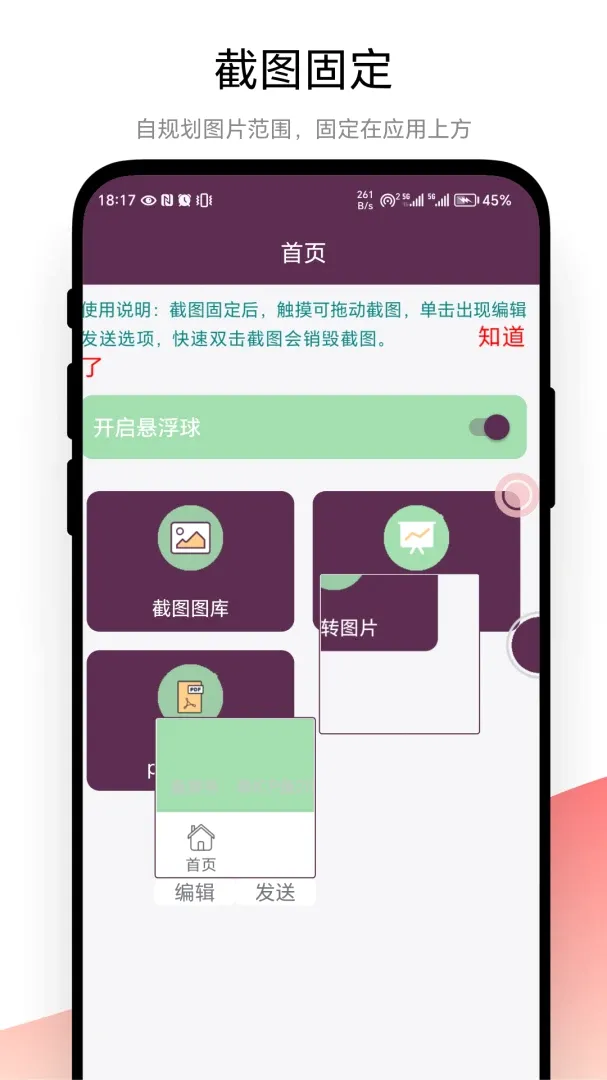
钉图2026最新版本具备截图桌面固定功能,可将完成的截图固定在手机桌面区域内,支持自由调整图片的摆放位置,满足用户将常用截图固定为桌面参考素材的使用需求。
多模式图库管理
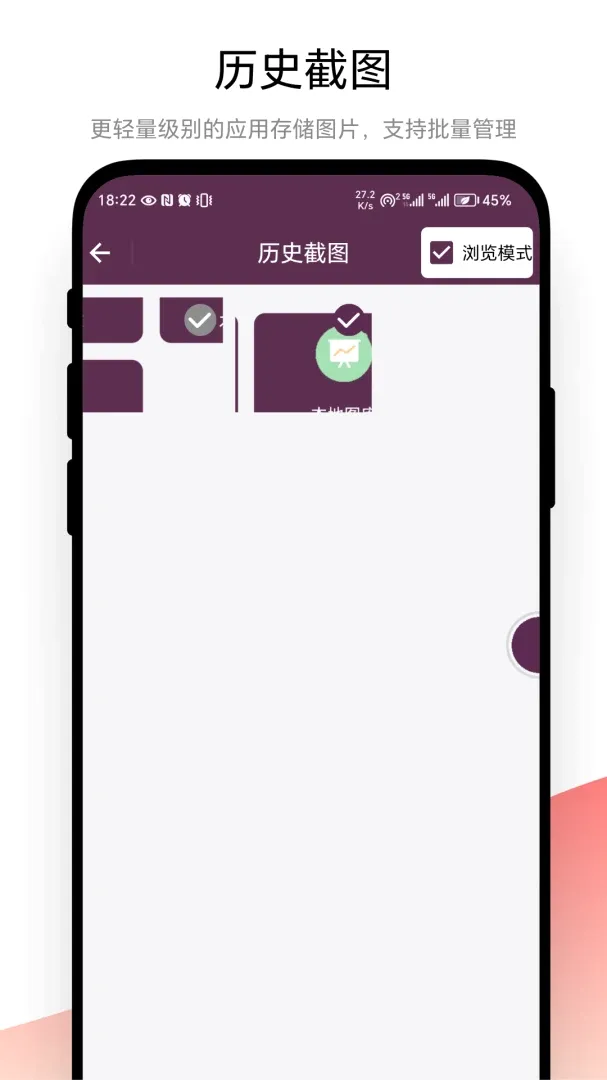
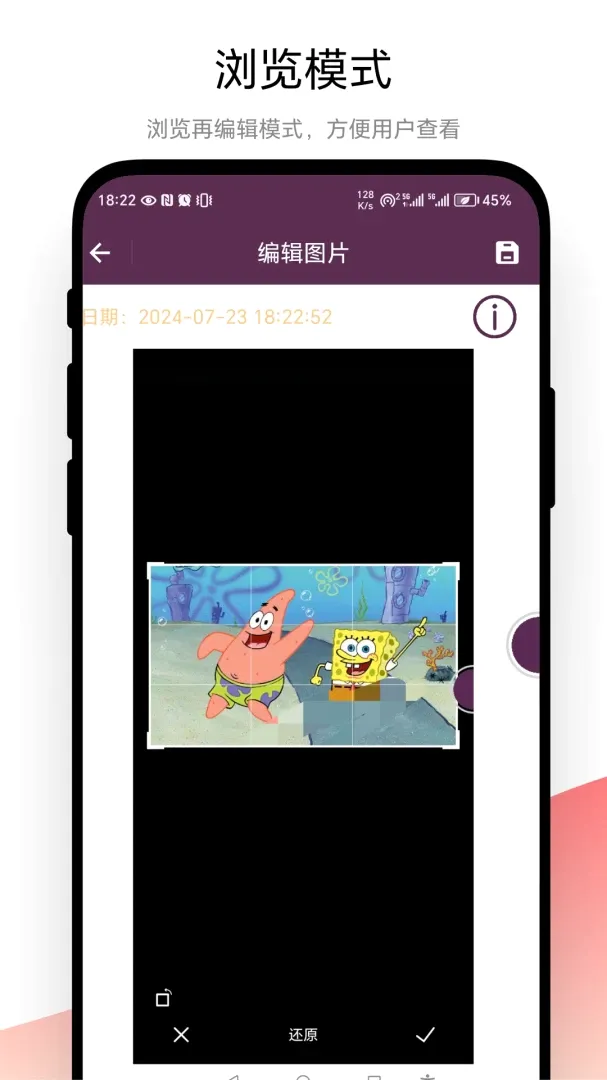
该版本的截图图库设置浏览、编辑两种查看模式,浏览模式可清晰展示历史截图缩略图、快速定位目标图片;编辑模式支持对截图进行二次修改,适配不同用户的图片管理与处理需求。
PDF转图片功能
钉图2026最新版本新增PDF转图片功能,支持将PDF格式文件转为常规图片格式,且操作流程简洁,无需借助第三方工具即可完成格式转换,拓展了软件的实用场景。
本地图片编辑能力
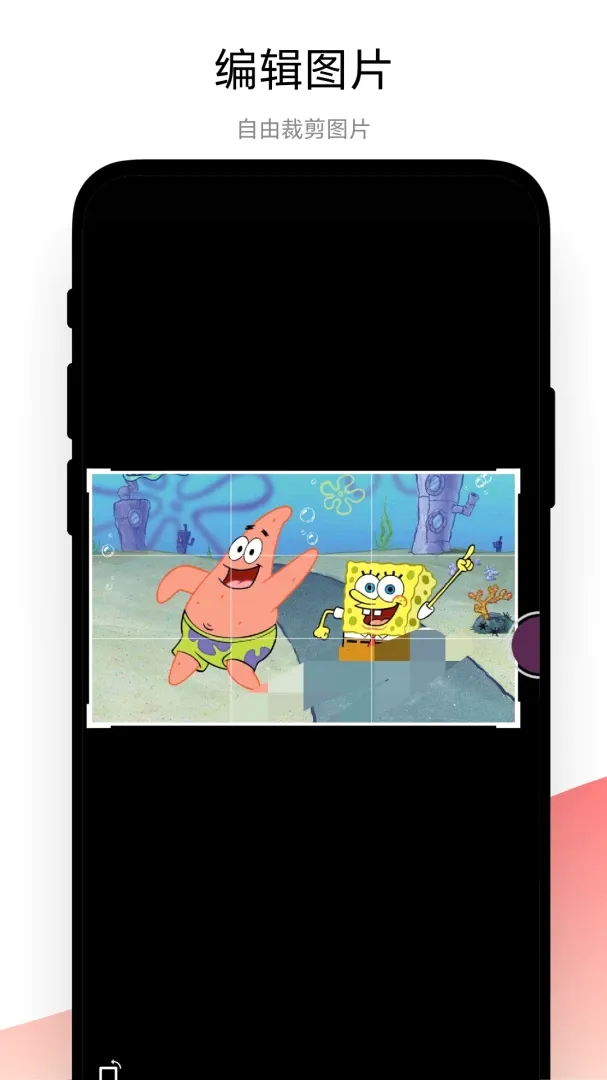
软件内置针对本地图库图片的编辑功能,可对导入的本地图片进行基础处理,结合截图编辑功能,实现从截图到本地图片的一体化处理,满足用户多样化的图片处理需求。
1、桌面截图固定玩法:把截图固定在手机桌面任意位置,随时调用查看,适合需要常驻参考画面的使用场景,使用起来灵活便捷。
2、图库双模式浏览玩法:针对历史截图设置了浏览与编辑两种专属查看模式,能适配不同的看图及后续处理需求,体验感贴合用户使用习惯。
3、格式转换辅助玩法:支持将PDF文件转换为图片格式,延伸了图片类素材的获取途径,可同步适配各类办公及日常使用场景。
4、本地图片编辑玩法:可对手机本地图库中的图片进行编辑调整,满足自定义修改图片的个性化需求,兼顾素材处理的灵活性。
1、打开钉图2026最新版本软件,进入主界面。
2、点击界面上的截图按钮,截取你需要固定的图片内容。
3、长按已截图的图片,将其拖动到手机桌面的任意位置放置。
4、返回钉图主界面,找到图库入口,点击进入图片库。
5、在图片库选择切换模式,可在浏览模式与编辑模式之间按需切换。
6、点击应用内的PDF转图片功能,选择你要转换的PDF文件,等待转换完成。
7、在软件内选中本地图库导入的图片,点击编辑按钮进行修改调整。
8、操作完成后,退出软件即可正常使用已处理的图片内容。
1. 使用钉图2026最新版本时,需注意仅能将通过其截图固定功能生成的图片绑定在手机桌面,不可随意关联第三方来源图片,避免出现固定错位问题
2. 调用截图图库功能时,浏览模式用于快速查看历史截图,编辑模式需点击对应选项切换,勿误操作导致图片信息丢失
3. 使用pdf转图片功能时,仅支持本地导入的单页或多页pdf文件转换,不可处理云端存储的pdf文件,转换后图片自动存入专属截图图库
4. 应用内编辑功能仅可修改钉图生成截图的标注、裁剪参数,无法对本地图库导入的图片进行编辑,需区分导入来源
5. 操作时需确保手机存储剩余空间不小于所需处理图片大小的两倍,避免转换或编辑过程中出现中断失败情况
 全能格式转换助手最新手机版
实用工具118.7M
多格式文件处理的全能高效小工具
 乐刷一下
乐刷一下实用工具82.0M
智趣尽在乐刷一下App,赶快来体验呀
 常读盒子
常读盒子实用工具98.1M
常读盒子,星座故事笑话全搞定
 桌面时钟闹铃
实用工具130.6M
多组闹钟自定义设置温柔唤醒每一天
 安心加班记工资2026官方最新版本
实用工具34.0M
轻松记工算薪,报表一目了然超实用!
 宝宝识图最新手机版
实用工具20.5M
宝宝识物启蒙趣味又简单快来试试
网友评论

宠物三合一:躺平到五星最新手机版

弓箭突击刺客2026官方最新版本

堑壕战PVP

传奇之业

彩虹拼豆

皇冠斗地主

木头人不失联-恋爱复合纪念册最新手机版

家族生活模拟器最新手机版

极简防御

易联智云2026最新版本

捷畅极速清理2026最新版本

手机数据记录备份

逸计算

聚享盒子2026官方最新版本

手机监控高清实时看家

365倒数纪念日

物慧云2026官方最新版本

微聊天记录存储










热门评论