


实用工具
版本:v1.3.5 手机版
大小:263.4M
免费
类型:国产软件
更新:2026-10-21 09:04
立即下载
扫一扫下载到手机
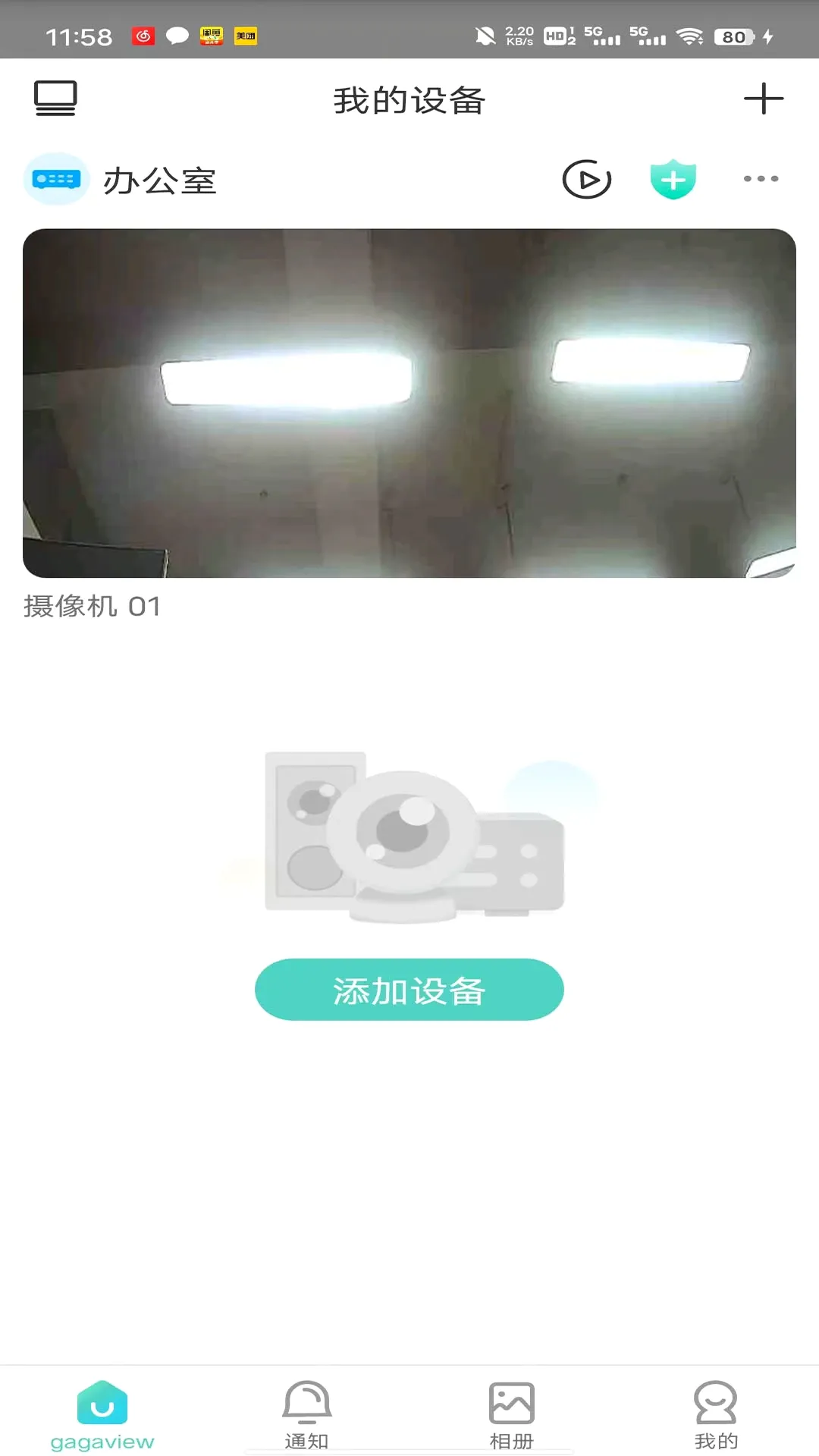
gagaview是面向家庭与企业用户的视频监控服务软件,聚合高颜值人群实时互动交流、热门话题探讨,支持快捷入会;同时搭载主机移植技术,邀请知名声优助阵,还具备设备管理、实时音视频预览、语音对讲、本地录像抓图、云台控制、告警推送、远程录像回放、云存储及设备分享等全方位监控功能。
你还在为查看监控只能凑到摄像头前、手机操作看回放太费眼发愁吗?这类视频监控服务其实有专门的电脑端工具,不管是家庭照看老人小孩,还是商铺、办公区管理,都能靠它省心不少。有了电脑端,你可以直接在大屏上实时预览画面,语音对讲喊话更清晰,不用再凑着小屏幕抓细节;本地录像、抓图、远程回放也更顺手,还能通过云台控制调整摄像头角度,告警推送能第一时间弹窗提醒,就算不在家或公司,轻点鼠标就能管理所有设备、查看云存储内容,分享设备给家人同事也更便捷。相比手机端,电脑端的操作效率更高,长时间查看也不容易累,是你管理监控、掌握安全状况的得力帮手。
如果你的gagaview摄像头出现不能移动的情况,这类针对家庭和企业用户的监控服务工具就能帮你快速排查并解决问题。它搭载了专业云台控制功能,能精准调节摄像头的视角,还支持实时音视频预览、语音对讲,不管是想确认家中老人孩子的安全,还是查看企业店铺的值守状态,都能通过这个工具轻松搞定。遇到设备故障导致的移动异常,它还能推送告警提示,搭配本地录像和云存储回放功能,你可以随时调取监控画面复盘细节。就算你是第一次使用这类监控工具,也能通过快捷添加设备的方式快速上手,完全不用复杂操作,既能帮你解决摄像头无法移动的难题,又能让日常监控管理变得省心又高效。
快速注册添加设备
无需繁琐流程,可快速完成用户注册并添加视频监控设备,简化设备接入步骤,适配家庭与企业不同场景的初始配置需求。
多设备管理与核心监控功能
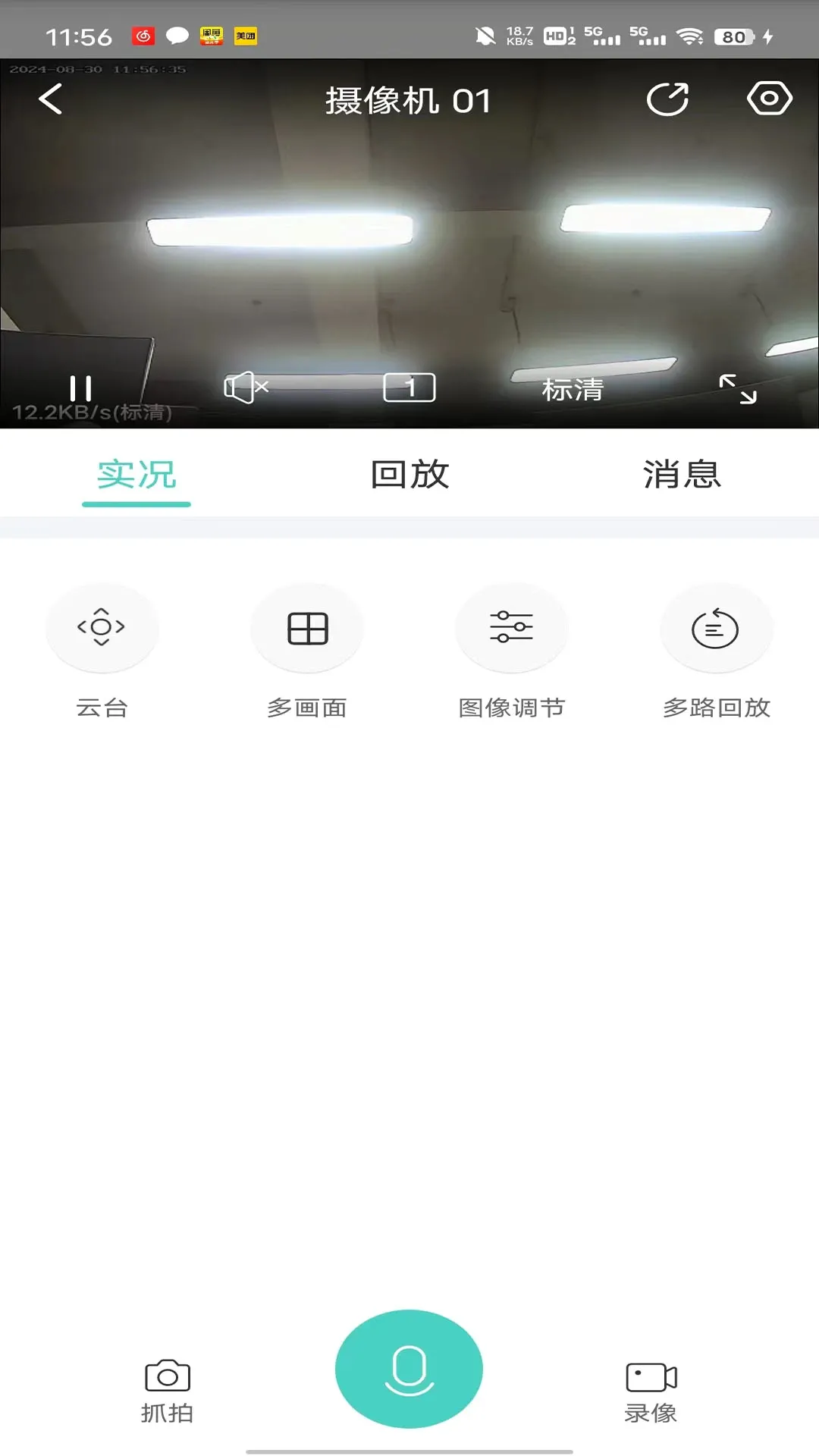
支持设备管理、实时音视频预览、语音对讲、本地录像抓图、云台控制等基础监控操作,覆盖家庭及企业用户对日常视频监控的核心使用需求。
全链路录像与回放能力
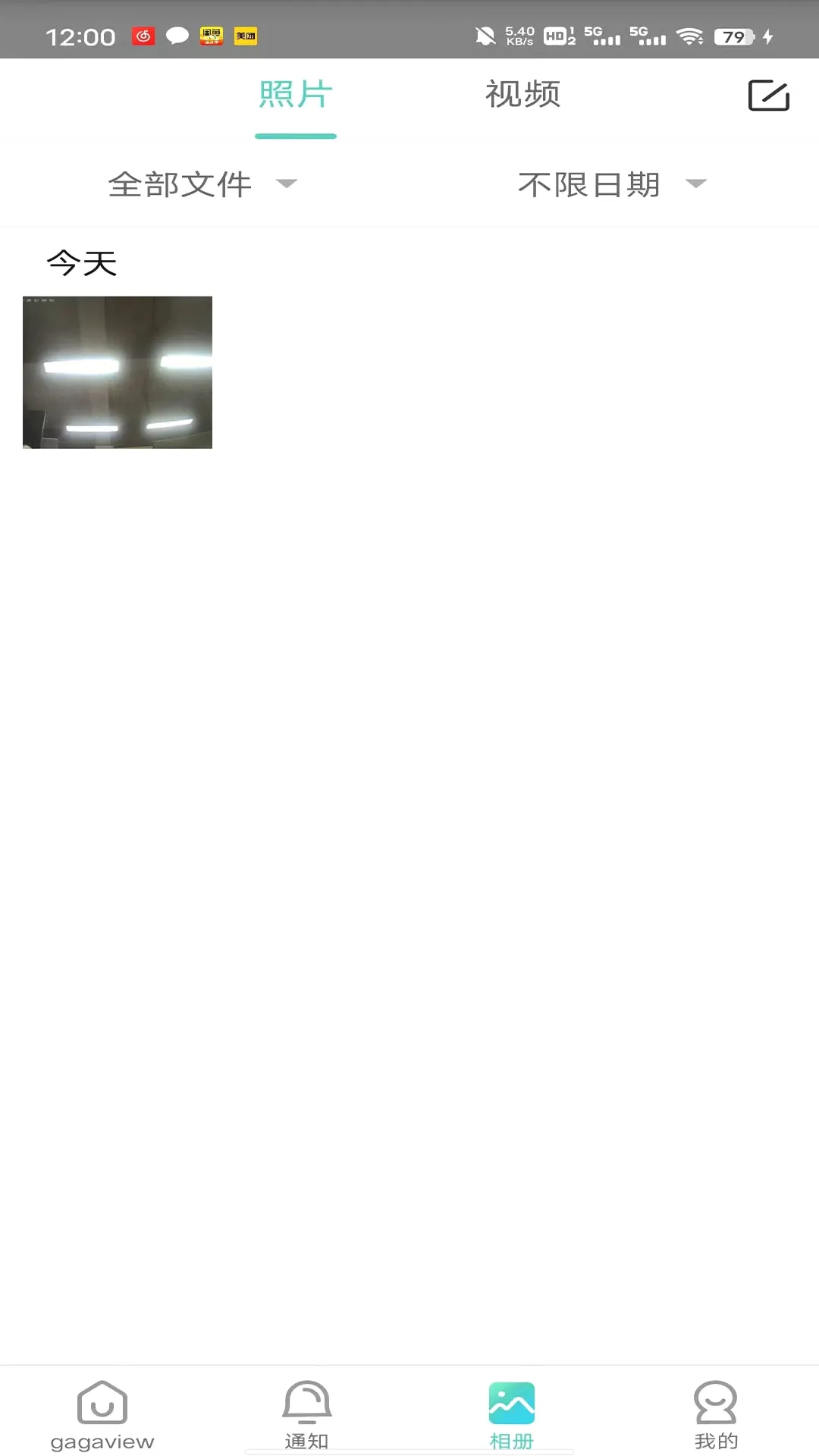
提供本地录像、远程录像回放、云存储回放及本地相册管理功能,可多渠道查看历史监控内容,满足不同场景下的录像调取与存档需求。
安全设备分享机制
支持设备分享功能,可将监控设备权限授权给指定用户,适配家庭多成员使用或企业协作管理的权限分配需求。
告警推送与参数配置
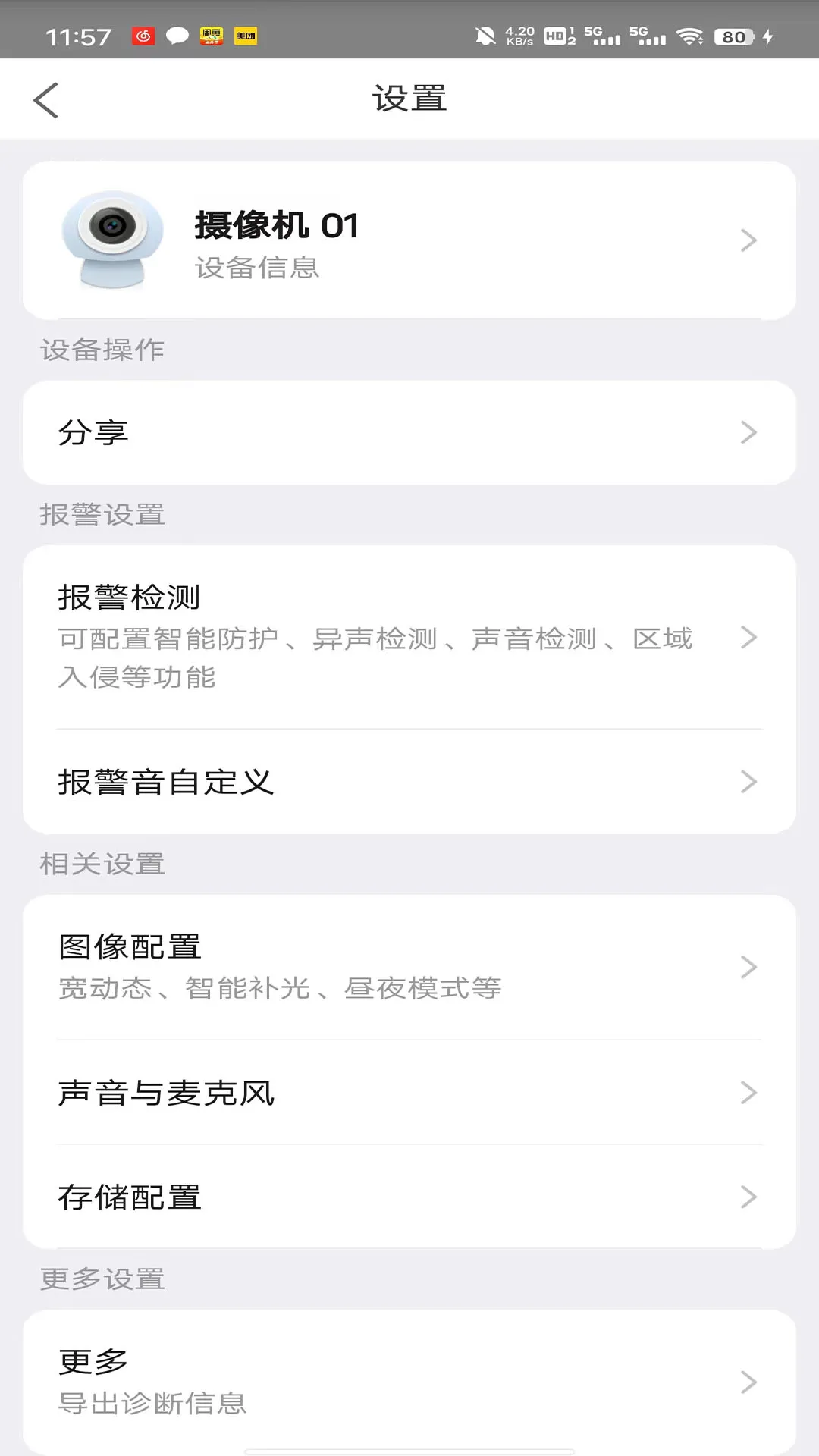
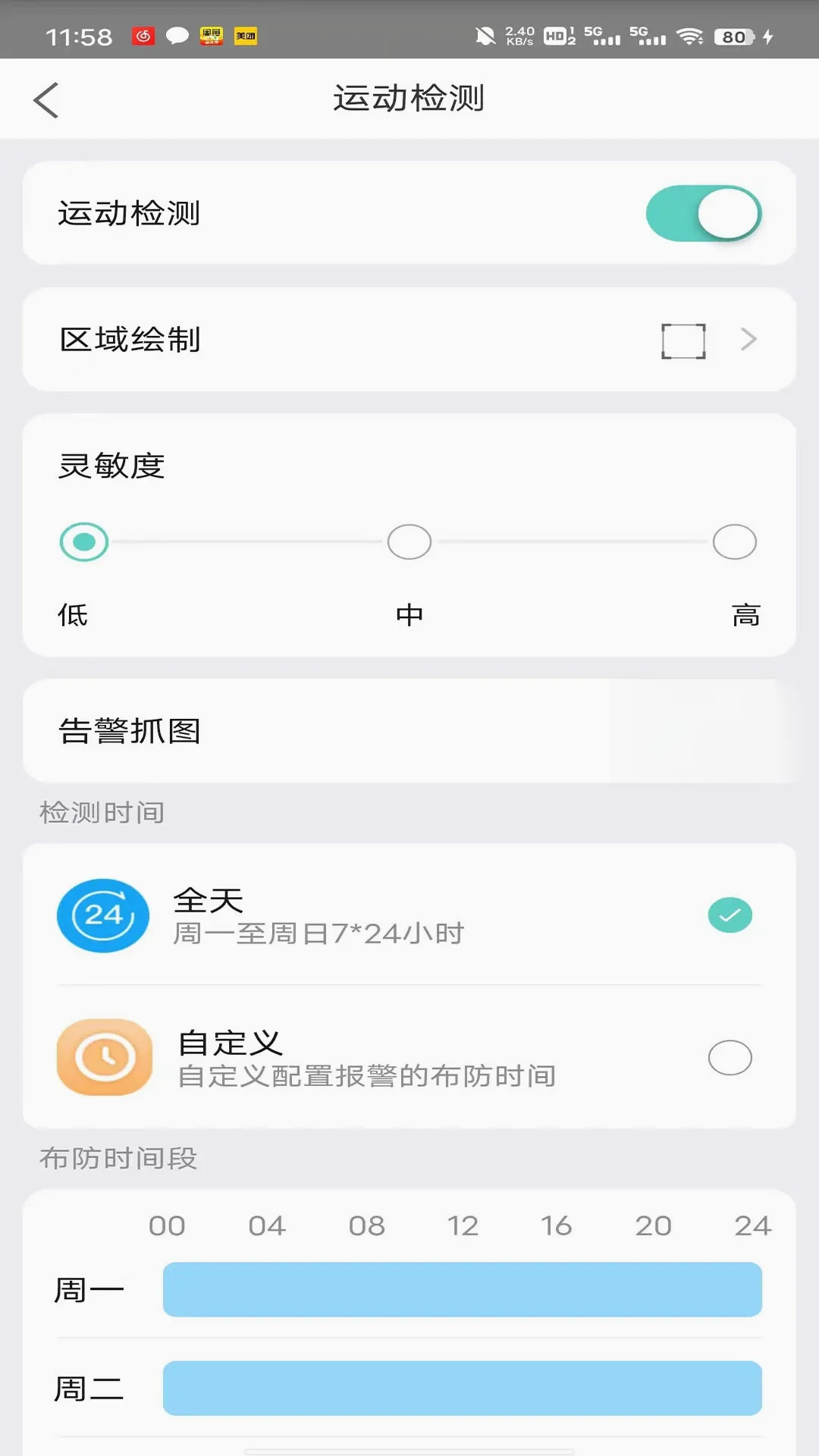
具备告警推送功能,可及时同步监控设备的异常状态;同时支持设备参数配置,用户可根据实际使用场景调整监控设备工作参数。
1、实时监控查看:用户完成快捷注册添加设备后,可通过软件查看设备的实时音视频画面,还能使用语音对讲功能和监控区域内的人员进行实时语音交流,支持云台控制调整监控角度,全方位覆盖监控场景。
2、录像与图片管理:支持本地录像和本地抓图功能,可将监控画面内容直接保存到本地;同时也能使用远程录像回放功能,调取此前存储的监控内容,本地相册则可专门管理这些抓图、录屏文件。
3、告警与设备管理:设备开启相关监测功能后,出现异常会及时推送告警消息,方便用户快速响应;同时支持参数配置,用户能根据自身需求调整设备运行参数,还可进行设备分享,将监控权限开放给关联人员。
4、云存储回放服务:针对有云端存储需求的用户,提供云存储回放功能,无需依赖本地设备存储空间,可随时调取云端保存的监控内容,满足家庭或企业的长期数据留存需求。
1、打开gagaview软件,点击注册按钮按提示完成账号注册。
2、登录账号后,点击添加设备选项,按照页面提示绑定你要添加的监控设备。
3、添加好设备后,进入设备管理页面,可查看已添加的所有监控设备。
4、选中设备后,点击实时预览选项,就能看到监控画面的实时情况。
5、在监控画面页面,找到语音对讲按钮,点击后可通过设备发声对讲。
6、需要保存画面时,点击本地录像按钮,录像内容会保存到本地设备。
7、想截取当前画面时,点击本地抓图按钮,截取的图片会保存到本地。
8、要调整监控角度时,找到云台控制选项,按提示操作就能转动监控方向。
9、开启设备告警推送后,监控出现异常会收到对应提醒消息。
10、需调整监控参数时,进入参数配置页面,按需求修改对应设置。
11、要查看历史录像时,点击远程录像回放,选择时间即可查看对应录像。
12、需要查看云端保存的录像时,点击云存储回放,选择时间查看即可。
13、截取的图片和保存的本地录像,都能在本地相册管理里找到查看。
14、要把设备权限分享给他人时,进入设备管理页,点击分享选项按提示操作。
1. 使用前需完成账号注册,注册后可快捷添加监控设备,确保设备与软件网络连通。
2. 操作设备时,实时音视频预览、语音对讲、云台控制等功能需保持设备正常供电且处于联网状态。
3. 本地录像、抓图及相册管理功能,需确保手机或存储设备有足够存储空间,避免文件存储失败。
4. 远程录像回放与云存储回放,需确认云存储服务已开通,且回放时段的存储内容未过期。
5. 设备分享需完成被分享账号的添加操作,确保接收方拥有对应设备的操作权限,避免权限设置错误。
网友评论

YPOOFIT

恋爱轨迹

喜车经营宝

吉星派对

MeMe部落

爬坑

手机看家远程监控

象棋公社

吾爱街舞

AIBuds

中韵星火AI

灵动空调通用遥控

水印相机照片打卡

波导手表

数据克隆搬家

智享万能红外空调遥控器

马力多农户

WeMacro
















热门评论