


实用工具
版本:v1.0.1 手机版
大小:36.2M
免费
类型:国产软件
更新:2026-10-22 08:19
立即下载
扫一扫下载到手机
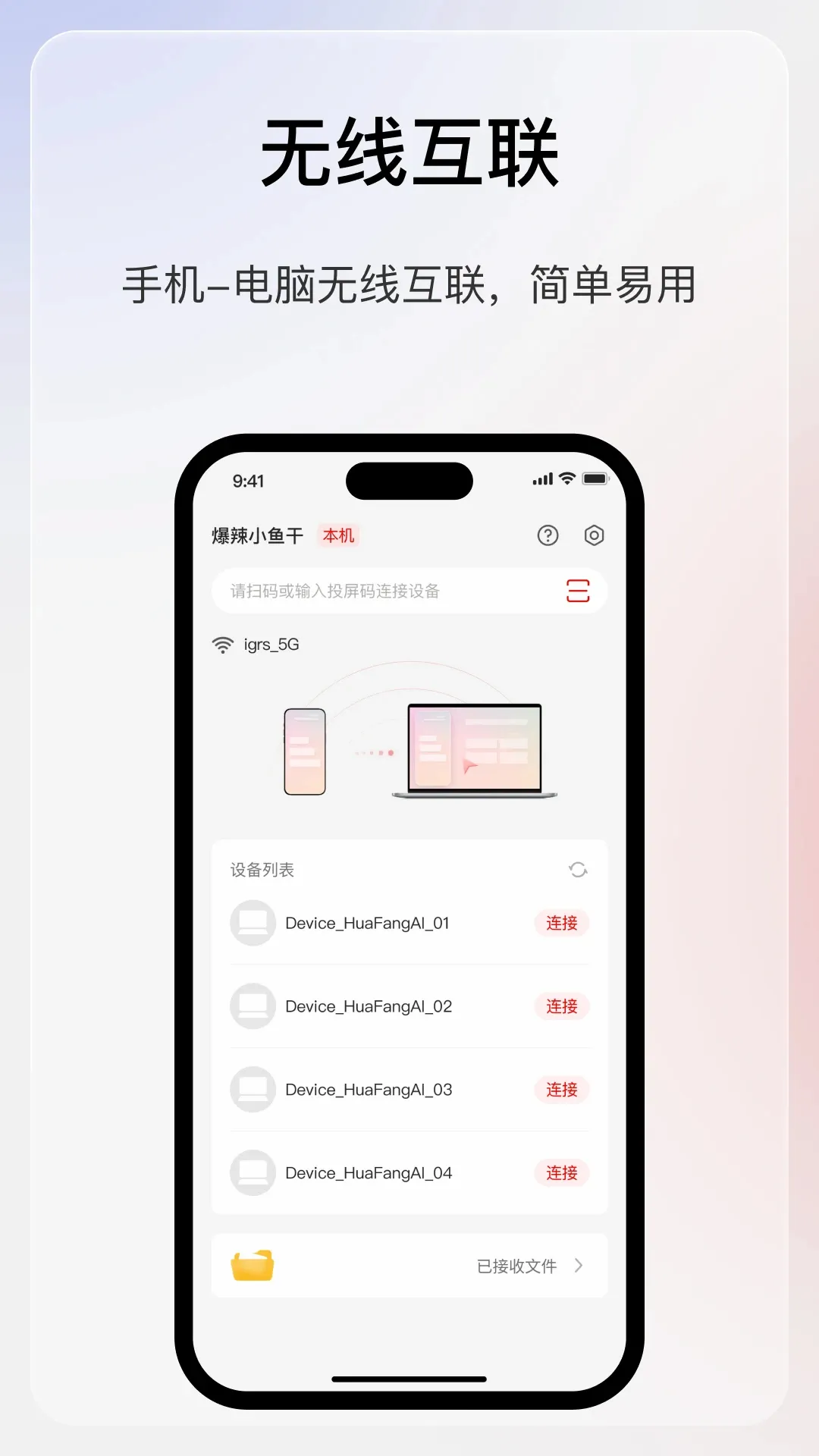
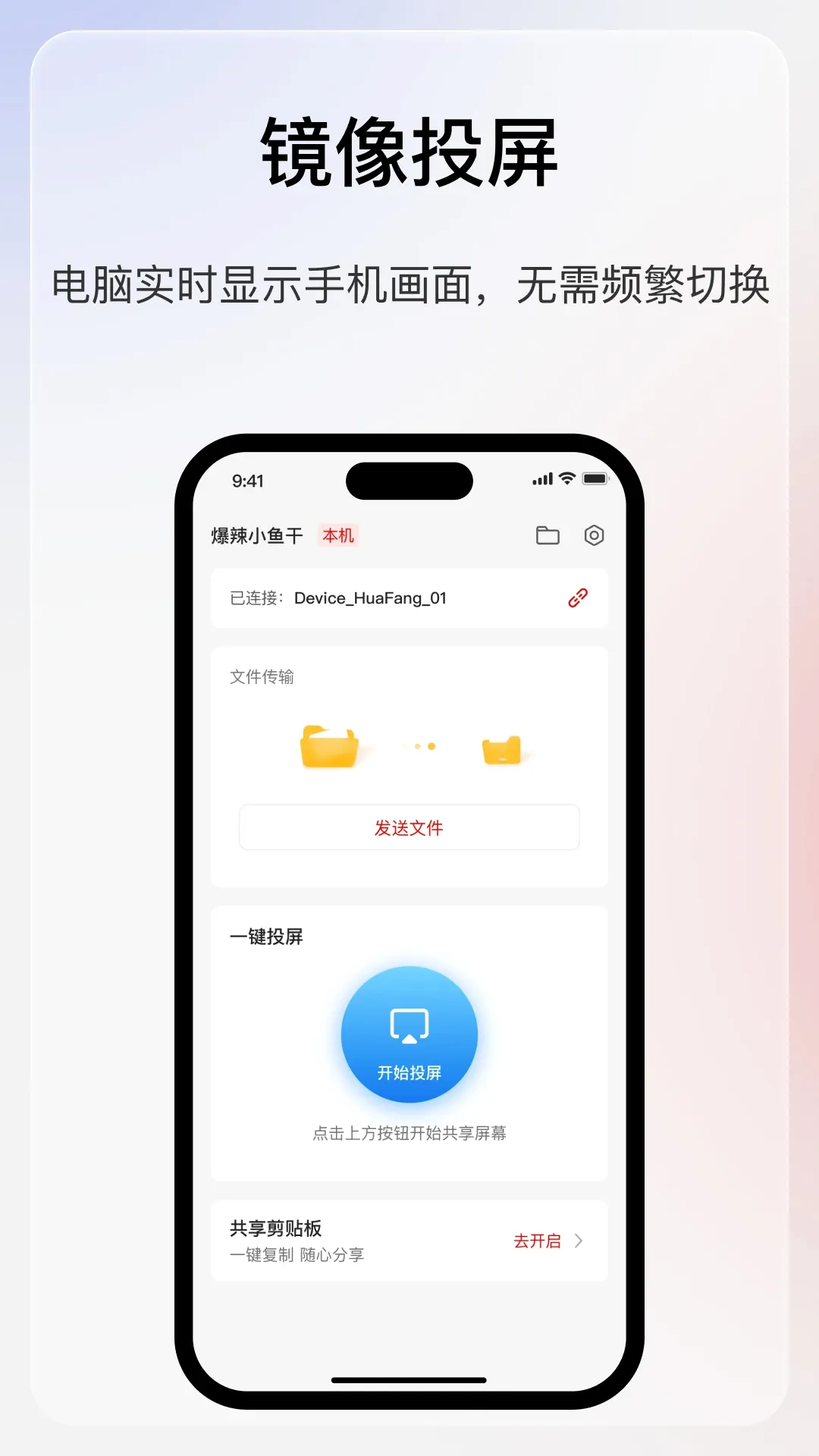
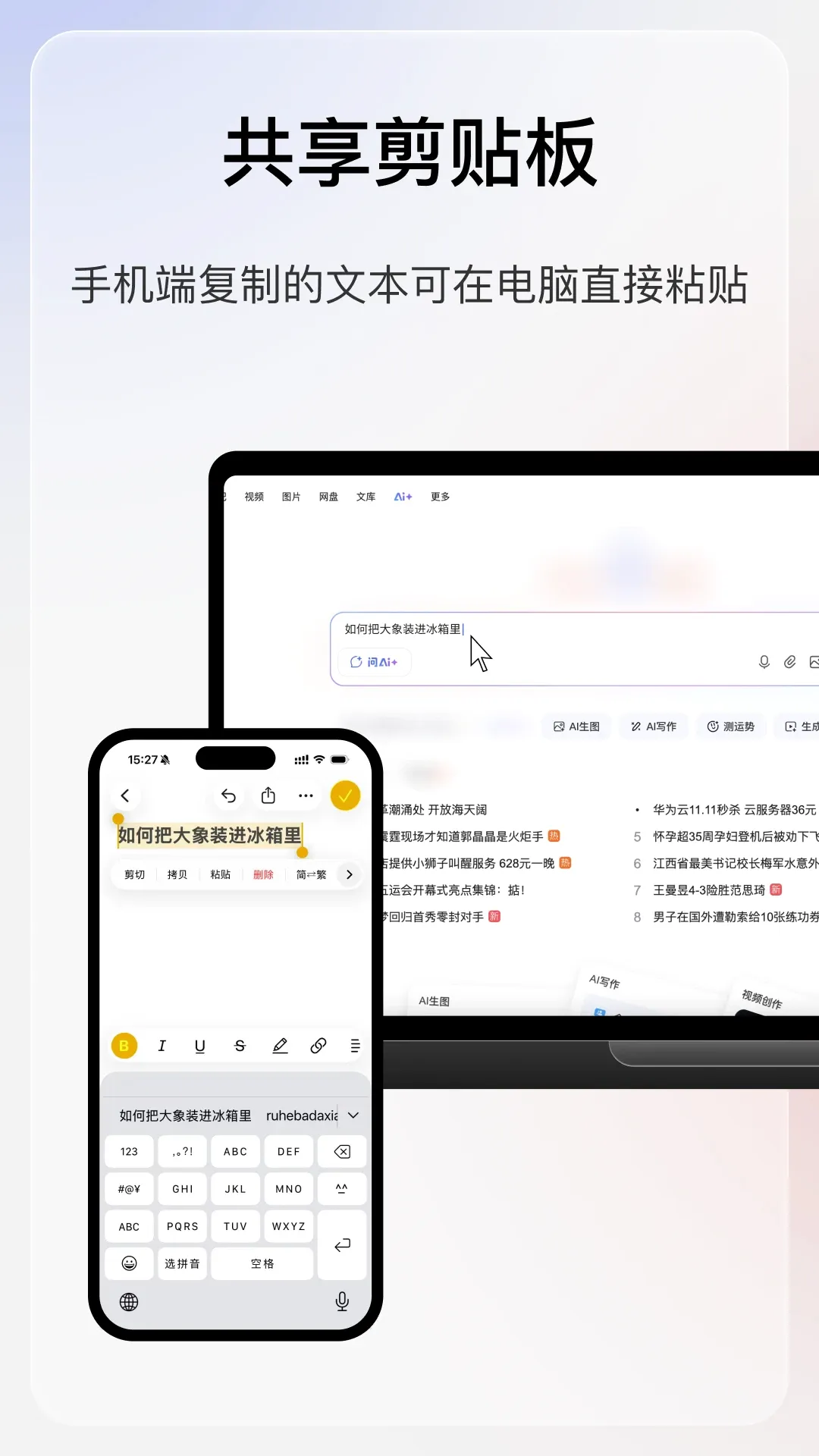
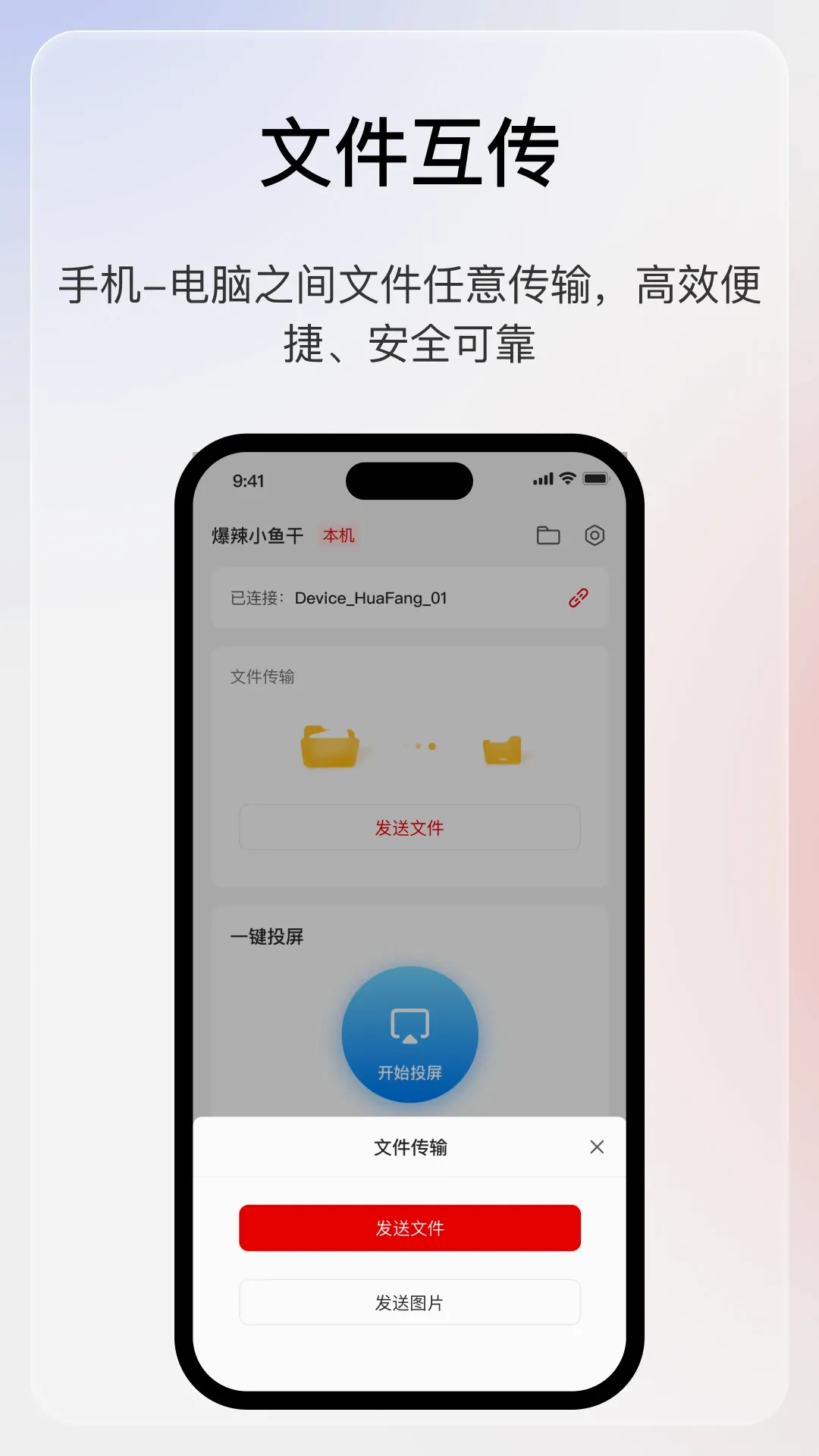
华方AI享屏是一款支持多系统的无线投屏神器,可让手机画面轻松投屏至电脑设备。其核心功能包括:镜像投屏支持同一及非同一局域网,3步即可完成无线投屏;无线反控可实现手机与电脑间的双向操控,适配学习、娱乐、办公场景;文件互传支持照片、视频等各类文件一键互传,打造便捷共享体验。该软件操作简单高效,拥有一键投屏、音画同步的优势,更多功能待挖掘,使用时若遇问题,可通过手机端APP右上角设置的意见反馈渠道提交。
一键投屏多端适配
这款工具支持手机与电脑的多系统无线投屏,可在同一局域网或非局域网环境下,通过简单三步操作实现屏幕内容的无线传输,适配多设备使用需求。
音画同步高效互动
操作时一键完成投屏后,可实现音画同步的输出效果,让手机画面在电脑端完整呈现声音与影像,多屏互动过程简洁且高效。
无线反控功能实用
支持手机与电脑之间的无线反控功能,通过开启WIFI、蓝牙、定位权限并完成设备连接,还可根据需求进行蓝牙配对,适配学习、娱乐、办公等不同场景的使用。
文件互传便捷共享
具备文件、照片、视频等内容的一键互传功能,能快速实现手机与电脑间的数据共享,方便用户在多设备间传递内容。
1、镜像投屏玩法。这是华方AI享屏的基础投屏玩法,不管是同一局域网还是非局域网,跟着简单3步操作就能完成,手机画面能立刻同步到电脑上,音画全程一致,不管是分享内容还是远程展示都很顺畅,操作起来零门槛。
2、无线反控玩法。借助这款神器能实现手机和电脑之间的反向控制,开启手机和电脑的对应权限,选对设备或者扫码连接就能用,搭配音频流转的蓝牙配对设置,不管是学习时用手机操控电脑课件,还是娱乐时用电脑操作手机手游,都能获得更灵活的跨设备体验。
3、文件互传玩法。这个玩法能让手机和电脑的文件、照片、视频实现一键互传,不用额外借助其他工具,不管是工作资料跨设备共享,还是生活里的精彩瞬间快速传递,都能轻松搞定,共享内容效率很高。
4、自定义连接设置玩法。在连接设备的时候,能根据当前网络环境调整步骤,同一局域网不用额外组网,非局域网需要加入对应网络,还能适配iPhone的控制中心镜像操作,能根据自己的实际使用场景,灵活调整连接方式,让投屏更贴合自己的需求。
1、打开手机和电脑的WiFi、蓝牙、定位权限。
2、在手机或电脑端选中要连接的附近设备名,点击连接;要是用电脑的二维码扫码连接,不用选设备,确认加入对方网络就行,同一局域网不用这样操作。
3、要是要反控音频流转,得和已连接的设备做蓝牙配对。
4、要是用安卓手机,点一下开始投屏;要是用苹果手机,下拉打开控制中心选择对应的设备,开启屏幕镜像。
5、要是使用中有问题,打开华方AI享屏APP,点右上角的设置,选意见反馈提交问题就行。
6、平时要记得把华方AI享屏升级到新版本,这样能有更好的使用体验。
1. 使用华方AI享屏前,需先开启手机与电脑的WIFI、蓝牙、定位权限,确保设备能正常搜索到连接节点。
2. 同一局域网内连接设备无需额外组网,非同一局域网时需扫码确认加入对方网络,避免连接失败。
3. 需进行无线反控音频流转功能时,要先与已连接设备完成蓝牙配对,保障反控操作顺畅。
4. 苹果手机投屏需下拉打开控制中心选择对应设备开启屏幕镜像,安卓手机按指引点击开始投屏即可。
5. 若使用中遇问题,可将软件升级至新版本后,通过手机端右上角设置里的意见反馈渠道提交问题。
网友评论

大梦仙途最新手机版

YPOOFIT

恋爱轨迹

喜车经营宝

吉星派对

MeMe部落

爬坑

手机看家远程监控

象棋公社

智慧运维精灵

Mobiwusi

创想熊

万能一键空调遥控宝

词芽单词

X-DREAM

Tijam

秒出PPT软件app免费版

任意隐藏大师
















热门评论